-1.jpg) |
|


| Aerodrom sada | Plješevica-padina | |||||
| Sjećanje na Roberta | Facebook (LYBI Željava) | Oprema ex RV i PVO | LYBI diorame |
Interaktivna schema sa foto & video snimakama aerodromo Željava prije i poslije uništenja |
|
|
| Aerodrom sada | Plješevica-padina | |||||
| Sjećanje na Roberta | Facebook (LYBI Željava) | Oprema ex RV i PVO | LYBI diorame |
Interaktivna schema sa foto & video snimakama aerodromo Željava prije i poslije uništenja |
 |
|
|||||||||||||||
 |
 |
||||||||||||||
| Ukoliko se uputite u tunele objekta "Klek" (podzemni dio aerodroma Željava) budite vrlo oprezni jer na pojedinim mjestima na stropu se nalaze veliki komadi betona koji vise samo na armaturnom željezu. Također pojedini djelovi tunela u jako lošem stanju, pa prijeti opasnost od urušavanja!!! Najkritičniji dijelovi su: -središte "Zvijezde" (pozicija 38 na karti, opasnost od urušavanja, prašina) -velika pukotina u stropu tunela koji vodi na izlaz 4 (pozicija 50 na karti) -ulaz 1 (na stropu vise poveće gromade betona) -donja stanica lifta koji vodi prema kontrolnom tornju Također bi bilo važno i zaštiti dišne organe od prašine jer je poznata onečišćenost objekta PCB spojevima. Isto tako je nepoznata sudbina ionizacijskih detektora dima kojih je bilo na stotine po stropovima tunela. Oni u normalnoj upotrebi nisu opasni, ali ako im se razbije kućište onda može biti oslobođena radioaktivna komponenta americij-241 koji se tada lako apsorbira u plućima i može izazvati karcinom i genetska oštećenja u ekstremnim slučajevima. |
|||||||||||||||
Uniištavanjem aerodroma je napravljena i velika ekološka šteta jer po ovom istraživanju na Željavi je otkrivena visoka koncetracija kemijskih spojeva. polikloriranih bifenila (PCB),osobito u tunelu 1 gdje je im je koncetracija 164ppm(parts per milion).
Ovdje ima još podataka o PCB spojevima. Poliklorbifenili (PCB) u Željavi Toksikološka situacija u objektu danas (2008)          
|
|||||||||||||||
| 1) Osposobljavanje prikaza fotografija i videa Prvo morate dozvoliti vašem internet pregledniku da omogući otvaranje pop-up prozora iz flash filea koji predstavlja shemu, a reproducira se preko Adobe Flash Playera kojega morate obavezno imati instaliranoga u svome računalu. To cete napraviti na slijedeci nacin: -postavite pokazivac miša na shemu i kliknite desni klik...odaberite "Settings" 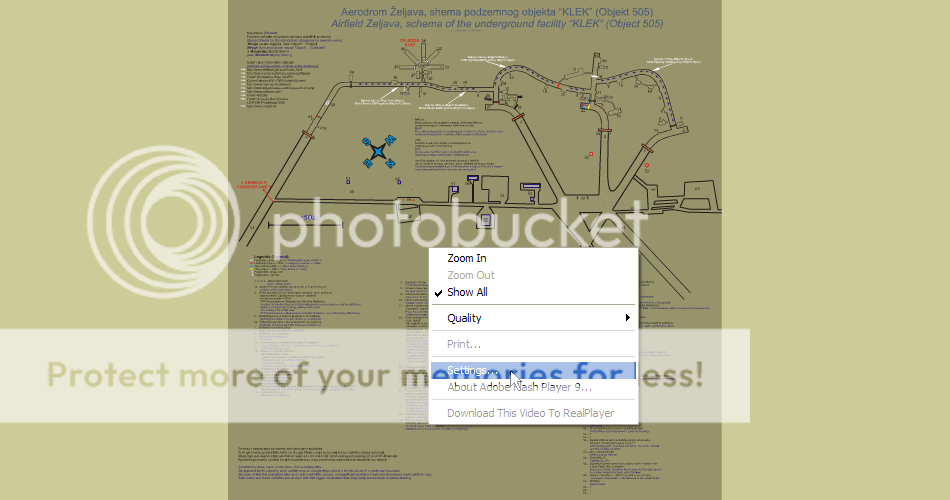 -zatim u settingsu Adobe Flash playera odaberete opciju "Advenced"  --nakon toga u on-line settingsima odaberete "Settings Manager-->Global Security Settings Panel"  ...ovdje treba odabrati opciju "Always allow"--> ...ovdje treba odabrati opciju "Always allow"-->
 ...jer u suprotnom nećete moći vidjeti fotografije & video koji se otvaraju klikom na strelice i prikazace vam se obavijest:  |
|
| 2) Zumiranje i kretanje shemom -postavite pokazivač miša na shemu i kliknite desni klik...odaberite "Zoom In "  ....za suprotnu radnju "Zoom Out"--> ....za suprotnu radnju "Zoom Out"-->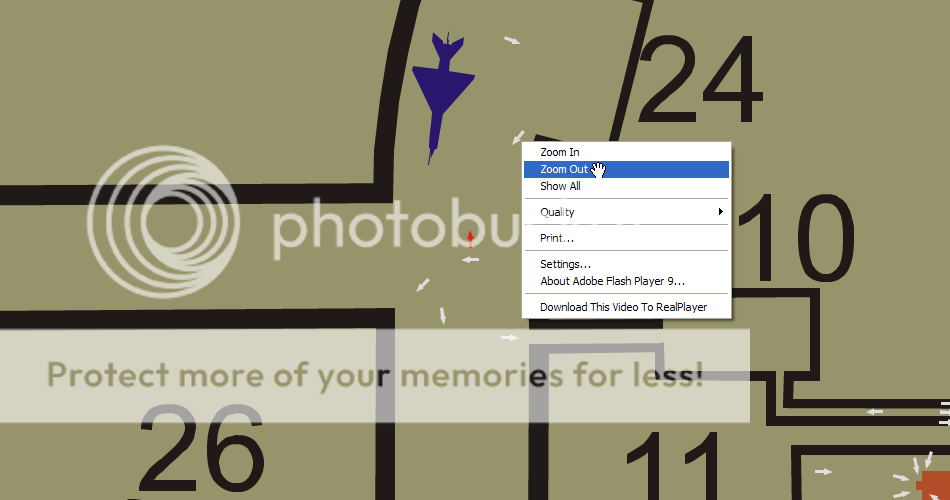 ...i za prikaz cijeloga sadržaja"Show All"--> ...i za prikaz cijeloga sadržaja"Show All"-->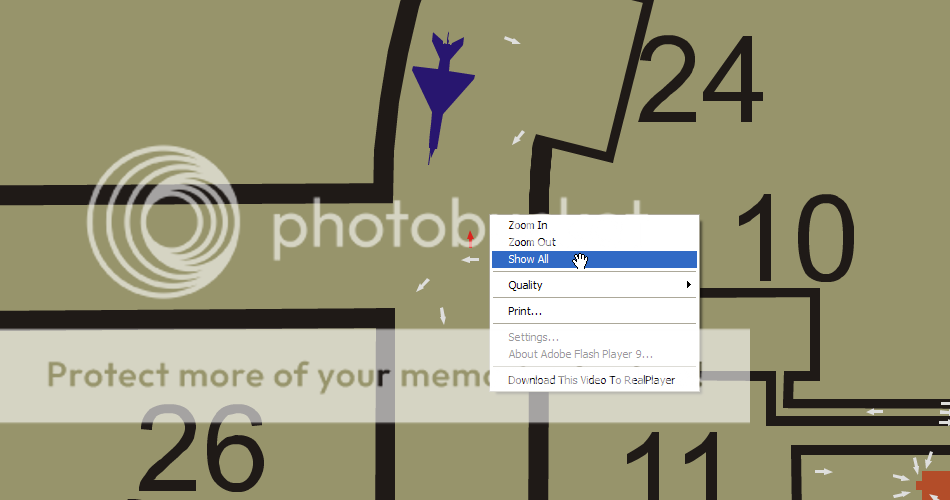 Za pomicanje sadržaja sheme unutar prozora koristite lijevi klik miša (bez otpuštanja tipke) i pomicite pokazivac miša (ikona ruke) u smjeru koji želite 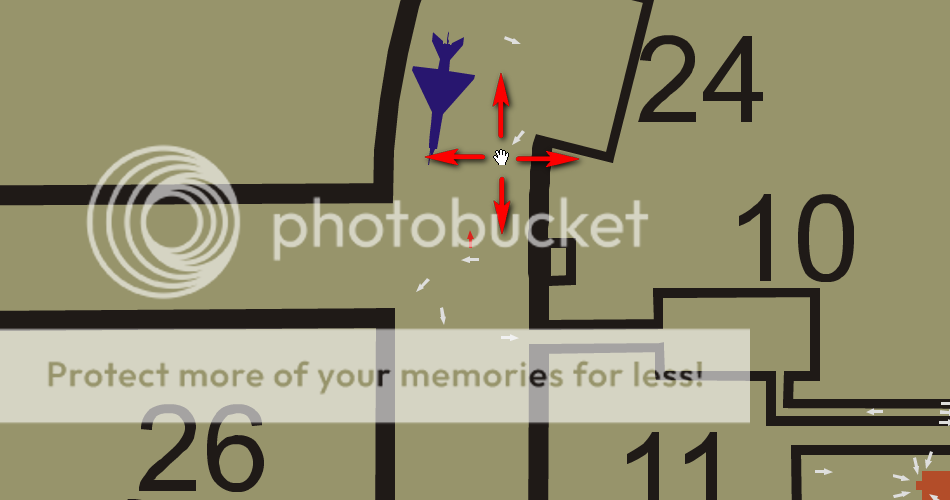 d
d |
|
| 3) Pregled fotografija i video snimaka | |
-nakon što dovoljno zumirate shemu da možete jasno vidjeti strelice odaberete onu koja vas zanima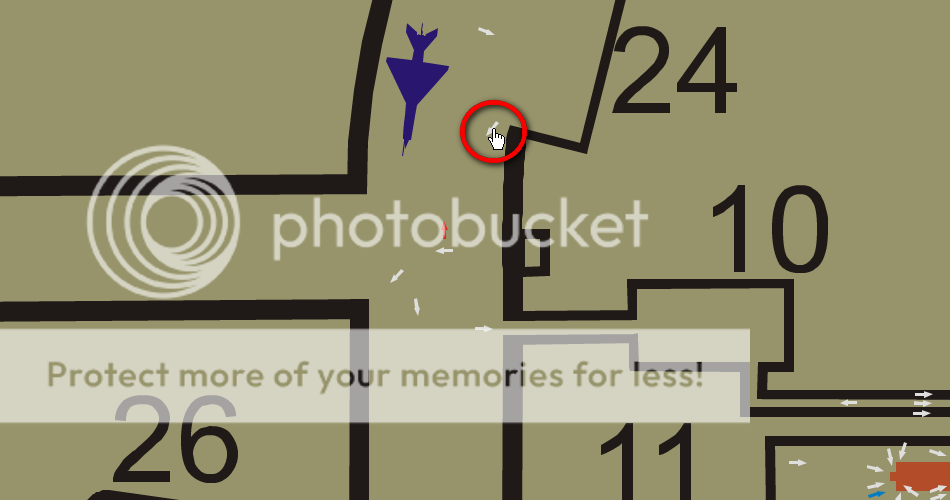 ...lijevim klikom na nju otvara se novi prozor (ili Tab) u kojemu se prikazuje fotografija ili video snimka. ...lijevim klikom na nju otvara se novi prozor (ili Tab) u kojemu se prikazuje fotografija ili video snimka. Video snimke su smještena na servisu YouTube. U slucaju da kod nekih fotografija dobijete ovu obavijest:  ...dovoljno je u kliknuti  (Firefox), (Firefox),  (IE7) jer lokacije fotografije ostaje upisana u polju za unos web adrese preglednika. (IE7) jer lokacije fotografije ostaje upisana u polju za unos web adrese preglednika.Sve fotografije i video snimke su oznacene po ovom principu: |
|
|
|


